

Proyectos de Software Grandes: Monitoreando tu App en Producción
Posted on November 3, 2025 • 6 minutes • 1106 words • Other languages: English
Este post es parte de mi serie de blogs sobre Proyectos de Software Grandes .
- Código Fuente
- Prerrequisitos: Haciendo la Transición a Producción
- Paso 1: Preparar tu App Next.js para Producción
- Paso 2: Crear el Stack de Monitoreo en Coolify
- Paso 3: Conectar la App Next.js al Stack de Monitoreo
- Paso 4: Verificación y Visualización
- Paso 5: Configurar el Acceso a Grafana
- ¿Qué Sigue?
Código Fuente
Todos los snippets de código que aparecen en este post están disponibles en la rama dedicada a este artículo en el repo de GitHub del proyecto:
https://github.com/franBec/tas/tree/feature/2025-11-03
Prerrequisitos: Haciendo la Transición a Producción
En el post anterior , armamos un stack de monitoreo local usando Docker Compose.
El objetivo ahora es levantar todo este sistema—Métricas, Logs y Traces—y desplegarlo junto con nuestra aplicación Next.js en nuestro VPS de producción, manejado por Coolify.
Paso 1: Preparar tu App Next.js para Producción
(Opcional) Agregar Health Check
Un simple endpoint de chequeo de salud es clave para verificar que todos nuestros sistemas de monitoreo se hayan inicializado correctamente y que nuestras variables de entorno se estén leyendo bien.
Nota sobre Seguridad: Si bien exponer este endpoint es útil para debuguear, generalmente se recomienda restringir el acceso a los endpoints de diagnóstico en producción y evitar exponer datos de configuración sensibles como las variables de entorno aquí.
export const runtime = "nodejs";

export async function GET() {
    return Response.json({
        status: "OK",
        timestamp: new Date().toISOString(),
        monitoring: {
            metricsRegistry: !!globalThis?.metrics?.registry,
            logger: !!globalThis?.logger,
        },
        env: {
            otelLogLevel: process.env.OTEL_LOG_LEVEL,
            otelServiceName: process.env.OTEL_SERVICE_NAME,
            otelExporterOtlpEndpoint: process.env.OTEL_EXPORTER_OTLP_ENDPOINT,
            lokiHost: process.env.LOKI_HOST,
            nodeEnv: process.env.NODE_ENV,
        },
    });
}
Desplegar tu App Next.js Actualizada
Hacé commit y push de estos cambios. Si estás usando la configuración estándar de CI/CD de Coolify, la aplicación se va a desplegar automáticamente, pero el monitoreo va a estar roto hasta que despleguemos el stack en el siguiente paso.
Paso 2: Crear el Stack de Monitoreo en Coolify
Crear el Servicio Docker Compose
- Andá a tu Proyecto en Coolify.
- Hacé clic en + Add Resource (Agregar Recurso).
- Seleccioná Docker Compose.
- Llamémoslo
monitoring.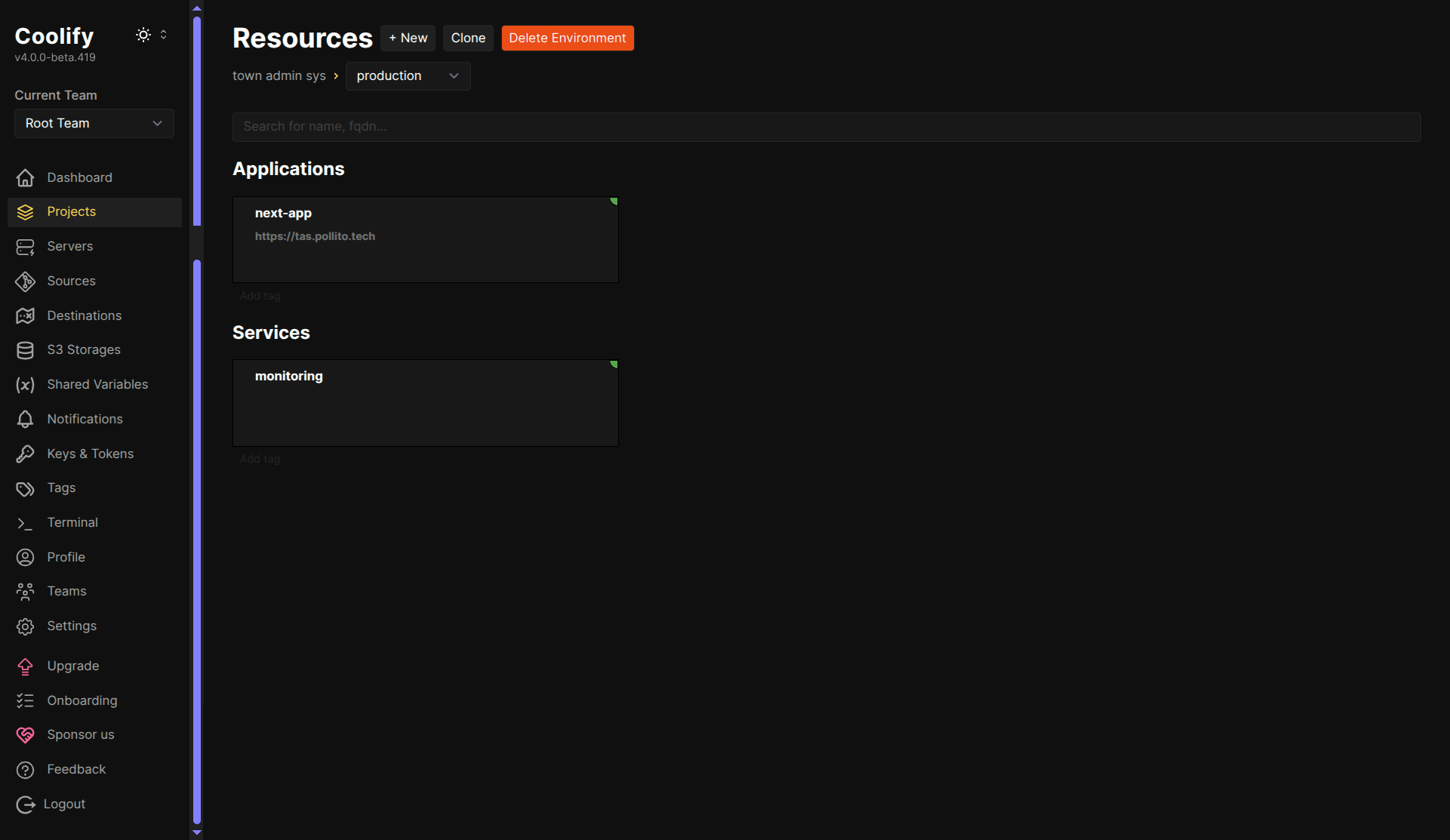
- En el
monitoringservice, hacé clic en “Edit Compose File” y pegá esta configuración completa .
Conectar el Stack de Monitoreo a la Red de Coolify
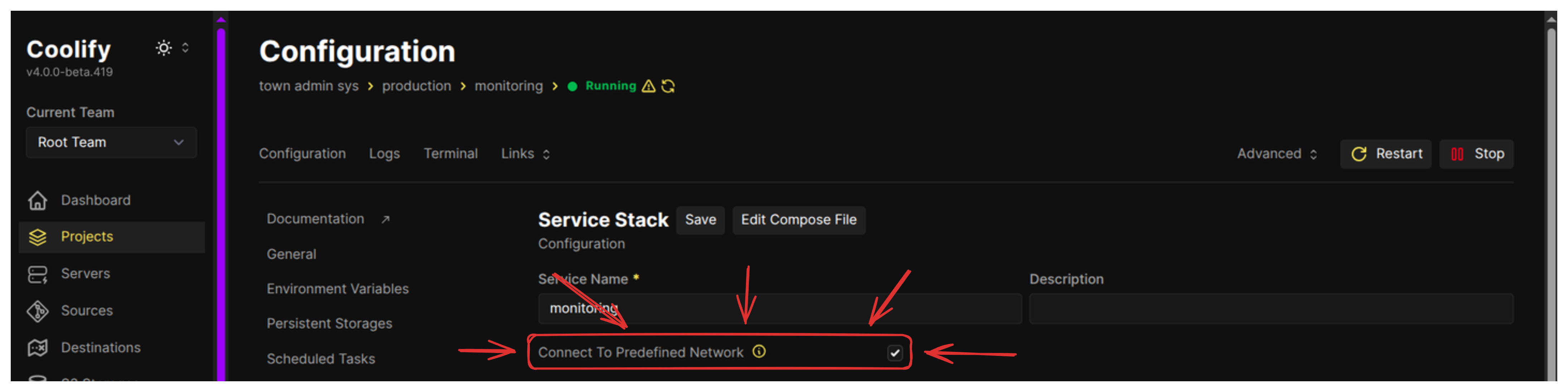
Todos los servicios tienen que vivir en la misma red de Docker para que la resolución de DNS funcione.
Asegurate de que la casilla “Connect To Predefined Network” (Conectar a Red Predefinida) esté tildada. Coolify conectará el stack a su red por defecto llamada coolify.
Establecer Variables de Entorno para el Stack de Monitoreo
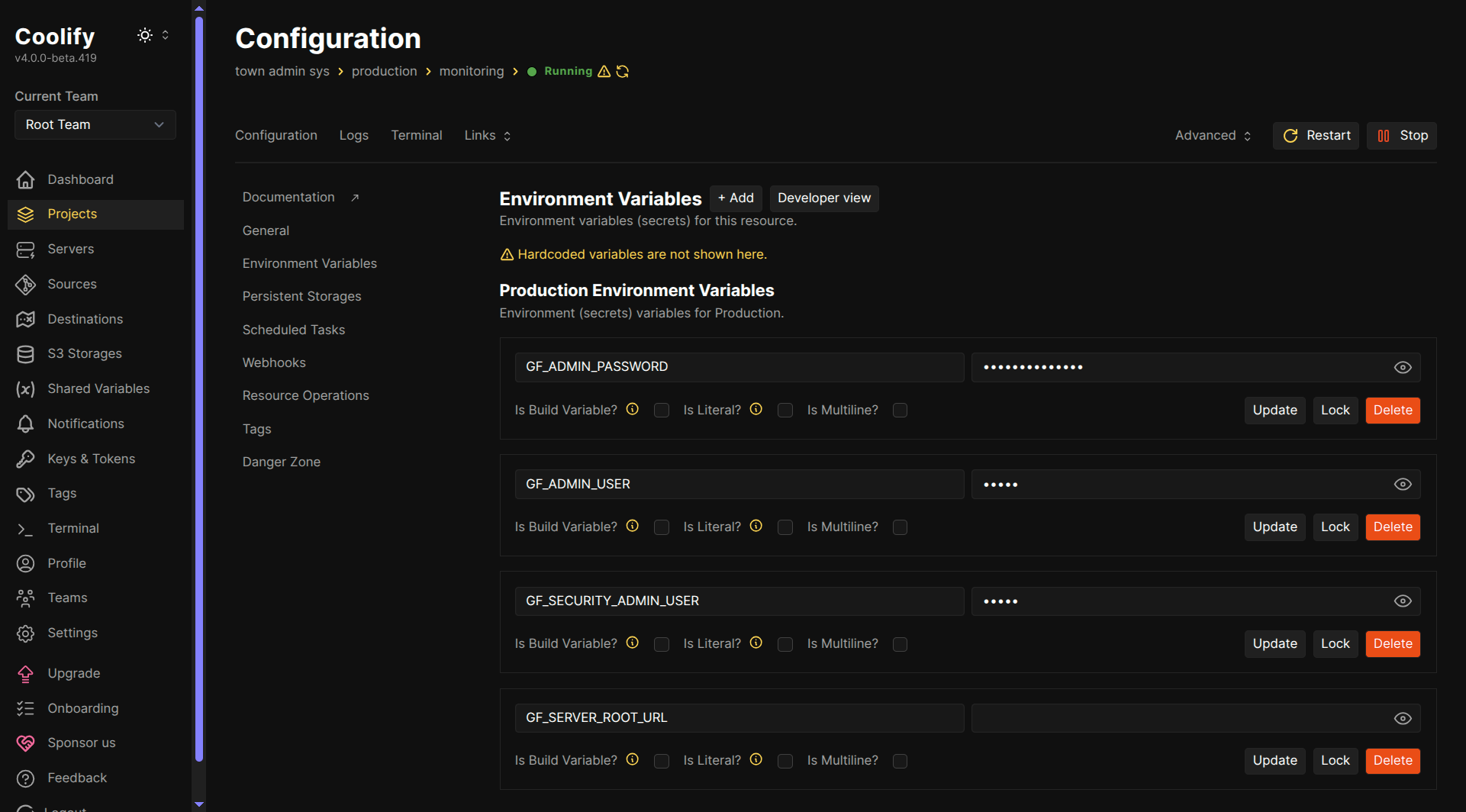
Estas variables son principalmente para asegurar y configurar Grafana.
En la configuración del servicio monitoring, andá a la sección Environment Variables y agregá:
GF_ADMIN_PASSWORD=your-secure-password
GF_ADMIN_USER=admin
GF_SECURITY_ADMIN_USER=admin
GF_SERVER_ROOT_URL=
Desplegar el Stack de Monitoreo
Hacé clic en el botón “Deploy”. Los servicios van a arrancar.
Nota: Es común que los servicios aparezcan como “running (unhealthy)” (corriendo - no saludable). No te asustes. Esto no significa que el recurso esté fallando. Más info en Coolify Docs “Health checks”
Paso 3: Conectar la App Next.js al Stack de Monitoreo
Ahora nos aseguramos de que el contenedor de la aplicación sepa cómo encontrar los contenedores de monitoreo.
Agregar Alias de Red a la App Next.js
En la configuración de Prometheus (el contenido de prometheus_config de arriba), instruimos a Prometheus a scrapear la app Next.js en next-app:3000. Esto significa que el contenedor de Next.js debe tener el alias de red next-app.
¡Este es el paso clave que hace posible el scraping de Prometheus! En la configuración de tu aplicación Next.js en Coolify, deslizate hasta la sección “Network” y agregá el alias: next-app.

Agregar Variables de Entorno a la App Next.js
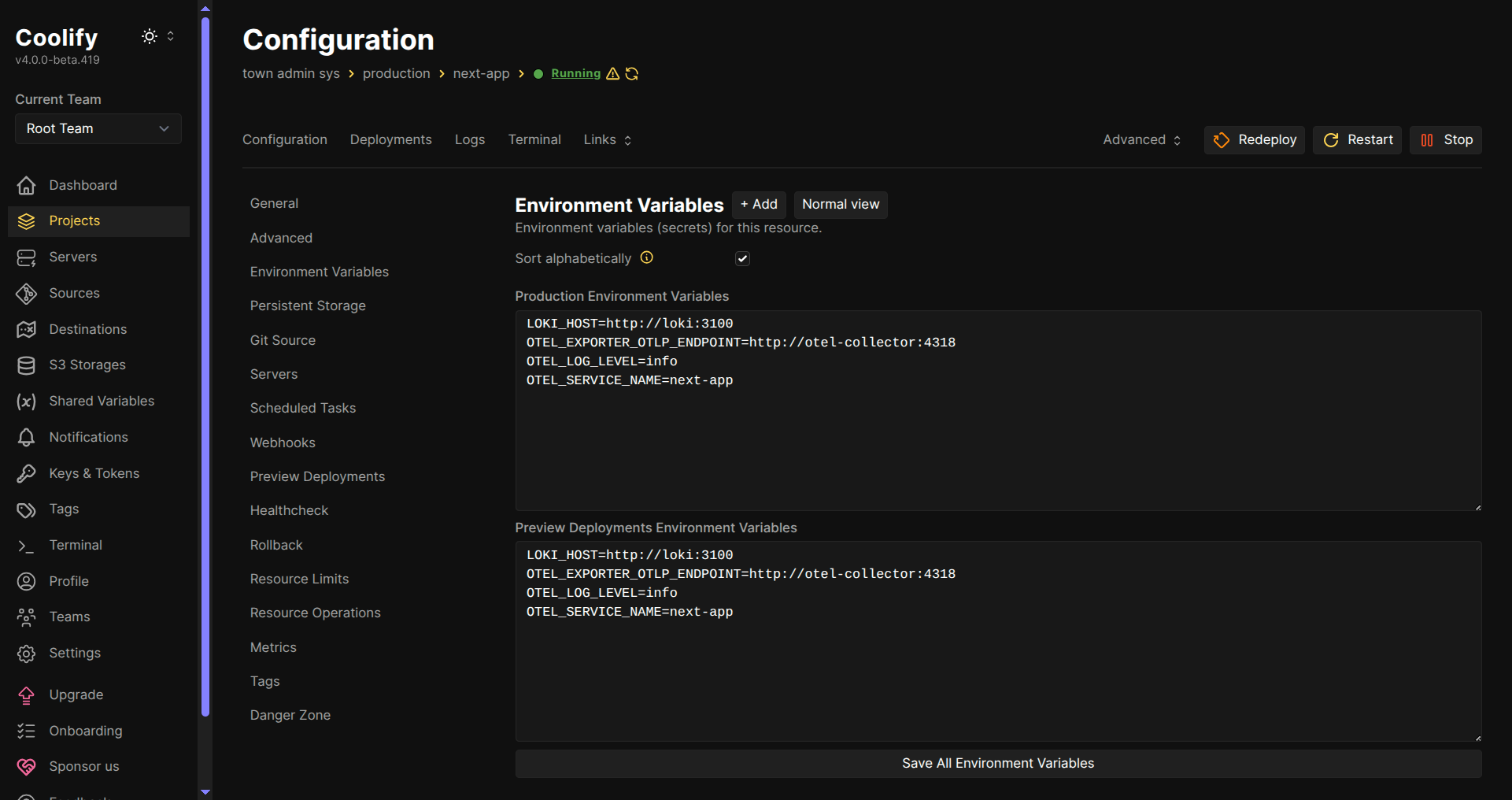
Finalmente, inyectamos las variables de entorno que le dicen a la aplicación Next.js dónde enviar sus logs y traces. Usamos los aliases de servicio definidos en el docker-compose.yml (loki, otel-collector).
En la configuración de tu App Next.js en Coolify, andá a Environment Variables y agregá:
LOKI_HOST=http://loki:3100
OTEL_EXPORTER_OTLP_ENDPOINT=http://otel-collector:4318
OTEL_LOG_LEVEL=info
OTEL_SERVICE_NAME=next-app
Reiniciar los Servicios
- Reiniciar la app Next.js - Esto asegura que la aplicación tome las nuevas variables de entorno y el alias de red.
- Reiniciar el stack de monitoreo - Esto asegura que los servicios de monitoreo recojan cualquier cambio pendiente.
Esperá a que ambos servicios se levanten.
Paso 4: Verificación y Visualización
Testear la Comunicación entre Servicios
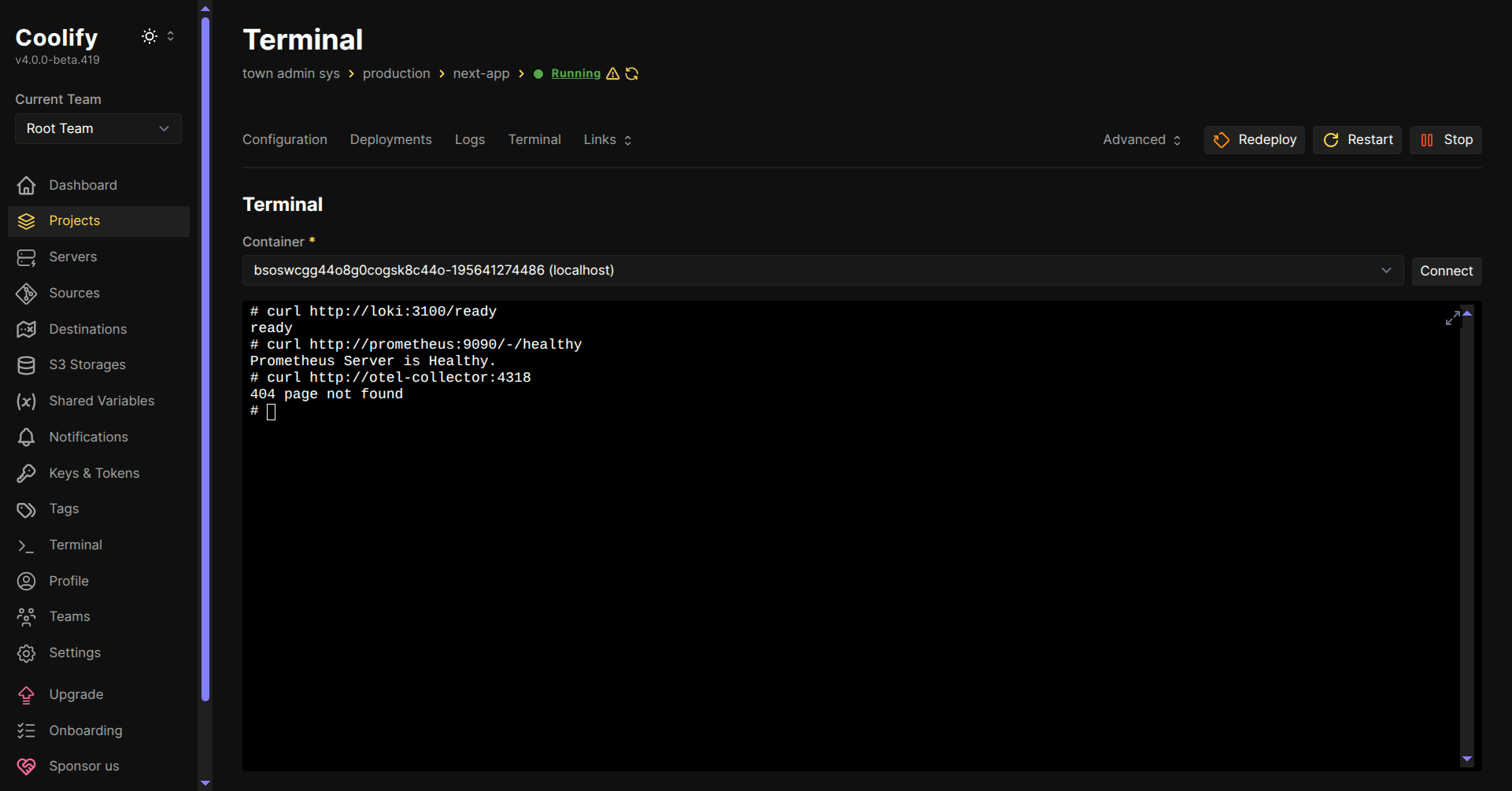
Usá la terminal de la app Next.js en Coolify para verificar la conectividad de red con el stack de monitoreo:
# Test Loki
curl http://loki:3100/ready
# Debería devolver: ready

# Test Prometheus
curl http://prometheus:9090/-/healthy
# Debería devolver: Prometheus Server is Healthy.

# Test OTel Collector (se espera un 404 para la ruta raíz, indicando que está corriendo)
curl http://otel-collector:4318
# Debería devolver: 404 page not found
Verificar el Endpoint de Salud (Opcional)
Si implementaste el endpoint de salud opcional, chequealo. Debería mostrar que las variables de entorno fueron recibidas correctamente:
{
  "status": "OK",
  "timestamp": "2025-11-03T16:49:29.362Z",
  "monitoring": {
    "metricsRegistry": true,
    "logger": true
  },
  "env": {
    "otelLogLevel": "info",
    "otelServiceName": "next-app",
    "otelExporterOtlpEndpoint": "http://otel-collector:4318",
    "lokiHost": "http://loki:3100",
    "nodeEnv": "production"
  }
}
Paso 5: Configurar el Acceso a Grafana
Exponer Grafana con un Dominio
Para que Grafana sea accesible de forma segura fuera del proxy de Coolify, lo exponemos a través de un subdominio dedicado con SSL.
- En tu servicio
monitoring, hacé clic en Settings (Configuración) del servicio Grafana.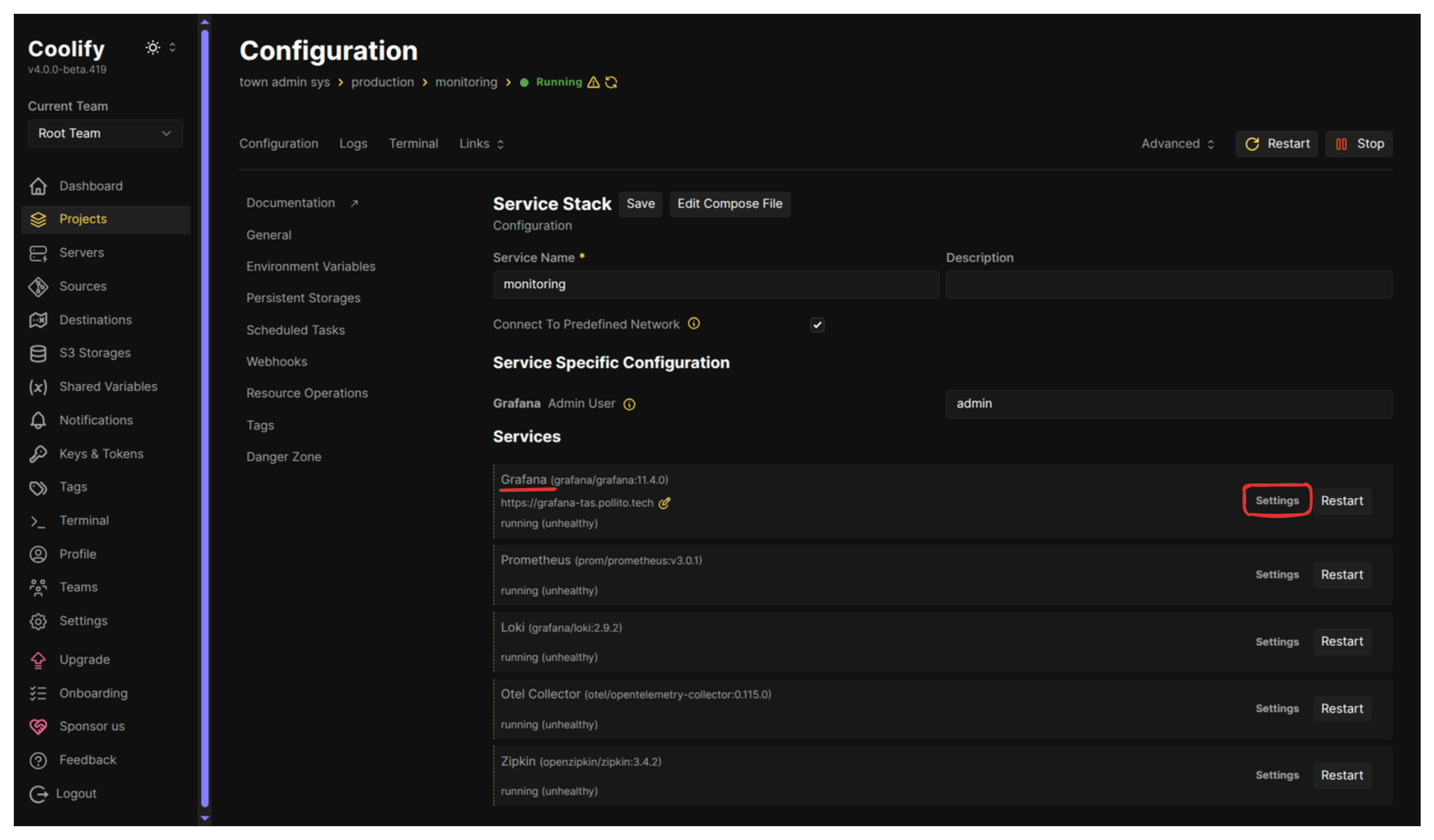
- Andá a la sección Domains. Ingresá el subdominio de monitoreo que querés (ej.,
https://grafana.tudominio.com) y Guardá. Coolify se encarga del ruteo de puertos necesario y arma el SSL con Let’s Encrypt. ¡Un golazo!
Acceder a Grafana y Configurar Fuentes de Datos
- Andá a tu nuevo dominio de Grafana (ej.,
https://grafana.tudominio.com). - Iniciá sesión con las credenciales definidas en las variables de entorno:
- Username:
admin(o el que configuraste enGF_ADMIN_USER) - Password: (el que configuraste en
GF_ADMIN_PASSWORD)
- Username:
Ahora podés configurar las fuentes de datos e importar un panel tal como hicimos localmente (Volvé a chequear el post anterior para ver los pasos de configuración detallados.)
¿Qué Sigue?
Con un conocimiento profundo del estado, el rendimiento y el comportamiento de nuestra aplicación, dedicaremos un momento a implementar el manejo de errores, lo que permitirá al usuario recuperarse sin problemas cuando algo inevitablemente falle.
Próximo Blog: Proyectos de Software Grandes: Manejo de Errores